关闭防火墙
[root@localhost ~]# systemctl stop firewalld [root@localhost ~]# systemctl disable firewalld [root@localhost ~]# sed -ri 's/(SELINUX=).*/关闭防火墙
[root@localhost ~]# systemctl stop firewalld [root@localhost ~]# systemctl disable firewalld [root@localhost ~]# sed -ri 's/(SELINUX=).*/\1disabled/g' /etc/selinux/config [root@localhost ~]# setenforce 0配置安装163的源
[root@localhost ~]# cd /etc/yum.repos.d/ //创建备份目录 [root@localhost yum.repos.d]# mkdir /etc/repo-bf //将原yum仓库的文件备份到repo-bf [root@localhost yum.repos.d]# mv * /etc/repo-bf //下载163的源到yum仓库 [root@localhost yum.repos.d]# curl -o 163.repo https://mirrors.163.com/.help/CentOS7-Base-163.repo //将改为版本的7 [root@localhost yum.repos.d]# sed -i 's/\$releasever/7/g' /etc/yum.repos.d/163.repo [root@localhost yum.repos.d]# sed -i 's/enabled=0/enabled=1/g' /etc/yum.repos.d/163.repo //自动配置yum的软件仓库,也可以自己配置 [root@localhost yum.repos.d]# yum -y install epel-release [root@localhost yum.repos.d]# yum clean all //安装编译环境 [root@localhost yum.repos.d]# yum -y install gcc gcc-c++ [root@localhost yum.repos.d]# yum -y install wget安装依赖包
//创建用户 [root@localhost ~]# useradd -r -M -s /sbin/nologin nginx //安装编译环境 [root@localhost ~]# yum -y groups list [root@localhost ~]# yum -y install pcre-devel openssl openssl-devel gd-devel文件中的包,如果如果在xshell中无法下载,可以先下载然后传入
//创建日志存放目录 [root@localhost ~]# mkdir -p /var/log/nginx [root@localhost ~]# chown -R nginx.nginx /var/log/nginx //下载nginx,编译安装 [root@localhost ~]# cd /usr/src/ [root@localhost src]# wget https://64.123.28.133/files/21490000000827F6/nginx.org/download/nginx-1.14.0.tar.gz [root@localhost src]# tar xf nginx-1.14.0.tar.gz [root@localhost src]# cd nginx-1.14.0 [root@localhost nginx-1.14.0]# yum -y install gcc gcc-c++ [root@localhost nginx-1.14.0]# ./configure \ --prefix=/usr/local/nginx \ --user=nginx \ --group=nginx \ --with-debug \ --with-http_ssl_module \ --with-http_realip_module \ --with-http_image_filter_module \ --with-http_gunzip_module \ --with-http_gzip_static_module \ --with-http_stub_status_module \ --http-log-path=/var/log/nginx/access.log \ --error-log-path=/var/log/nginx/error.log [root@localhost nginx-1.14.0]# make -j 4 && make install//设置环境变量
[root@localhost nginx-1.14.0]# echo 'export PATH=/usr/local/nginx/sbin:$PATH' > /etc/profile.d/nginx.sh [root@localhost nginx-1.14.0]# . /etc/profile.d/nginx.sh //启动 [root@localhost nginx-1.14.0]# nginx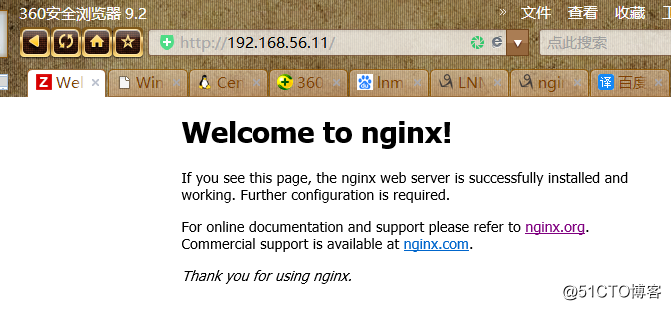
2.安装mysql
下载二进制格式的mysql软件包
[root@localhost ~]# cd /usr/src/ [root@guohui src]# wget https://downloads.mysql.com/archives/get/file/mysql-5.7.22-linux-glibc2.12-x86_64.tar.gz 解压软件至/usr/local/ [root@localhost ~]# cd /usr/src/ [root@localhost src]# ls debug kernels mysql-5.7.22-linux-glibc2.12-x86_64.tar.gz nginx-1.14.0 nginx-1.14.0.tar.gz [root@localhost src]# tar xf mysql-5.7.22-linux-glibc2.12-x86_64.tar.gz -C /usr/local/ [root@localhost src]# ls /usr/local/ bin etc games include lib lib64 libexec mysql-5.7.22-linux-glibc2.12-x86_64 nginx sbin share src [root@localhost src]# cd /usr/local/ [root@localhost local]# ln -sv mysql-5.7.22-linux-glibc2.12-x86_64/ mysql "mysql" -> "mysql-5.7.22-linux-glibc2.12-x86_64/" //修改属主 [root@localhost local]# chown -R mysql.mysql /usr/local/mysql [root@localhost local]# ll /usr/local/mysql -d lrwxrwxrwx. 1 mysql mysql 36 8月 24 16:13 /usr/local/mysql -> mysql-5.7.22-linux-glibc2.12-x86_64/ //设置环境变量 [root@localhost local]# echo 'export PATH=/usr/local/mysql/bin:$PATH' > /etc/profile.d/mysql.sh [root@localhost local]# . /etc/profile.d/mysql.sh [root@localhost local]# echo $PATH /usr/local/mysql/bin:/usr/local/nginx/sbin:/usr/local/sbin:/usr/local/bin:/usr/sbin:/usr/bin:/root/bin //建立数据存放目录 [root@localhost local]# cd /usr/local/mysql [root@localhost mysql]# mkdir /opt/data [root@localhost mysql]# chown -R mysql.mysql /opt/data/ //初始化数据库,最后生成的是一个临时密码 [root@localhost mysql]# /usr/local/mysql/bin/mysqld --initialize --user=mysql --datadir=/opt/data/ 2018-08-24T08:20:10.891585Z 1 [Note] A temporary password is generated for root@localhost: nEU8fScMEm(M配置mysql
[root@localhost mysql]# ln -sv /usr/local/mysql/include/ /usr/local/include/mysql "/usr/local/include/mysql" -> "/usr/local/mysql/include/" [root@localhost mysql]# echo '/usr/local/mysql/lib' > /etc/ld.so.conf.d/mysql.conf [root@localhost mysql]# ldconfig -v //生成配置文件 [root@guohui ~]# cat > /etc/my.cnf <<EOF [mysqld] basedir = /usr/local/mysql datadir = /opt/data socket = /tmp/mysql.sock port = 3306 pid-file = /opt/data/mysql.pid user = mysql skip-name-resolve EOF配置启动脚本
[root@localhost mysql]# cp -a /usr/local/mysql/support-files/mysql.server /etc/init.d/mysqld [root@localhost mysql]# sed -ri 's#^(basedir=).*#\1/usr/local/mysql#g' /etc/init.d/mysqld [root@localhost mysql]# sed -ri 's#^(datadir=).*#\1/opt/data#g' /etc/init.d/mysqld启动mysql
[root@localhost mysql]# service mysqld start Starting MySQL.Logging to '/opt/data/localhost.localdomain.err'. SUCCESS! [root@localhost mysql]# ps -ef|grep mysql root 24348 1 0 16:25 pts/0 00:00:00 /bin/sh /usr/local/mysql/bin/mysqld_safe --datadir=/opt/data --pid-file=/opt/data/mysql.pid mysql 24526 24348 2 16:25 pts/0 00:00:00 /usr/local/mysql/bin/mysqld --basedir=/usr/local/mysql --datadir=/opt/data --plugin-dir=/usr/local/mysql/lib/plugin --user=mysql --log-error=localhost.localdomain.err --pid-file=/opt/data/mysql.pid --socket=/tmp/mysql.sock --port=3306 root 24556 2316 0 16:25 pts/0 00:00:00 grep --color=auto mysql [root@localhost mysql]# ss -antl修改临时密码
[root@localhost mysql]# mysql -uroot -p Enter password: mysql> set password = password('guohui123'); Query OK, 0 rows affected, 1 warning (0.00 sec) mysql> quit安装PHP
//安装依赖包
编辑更改
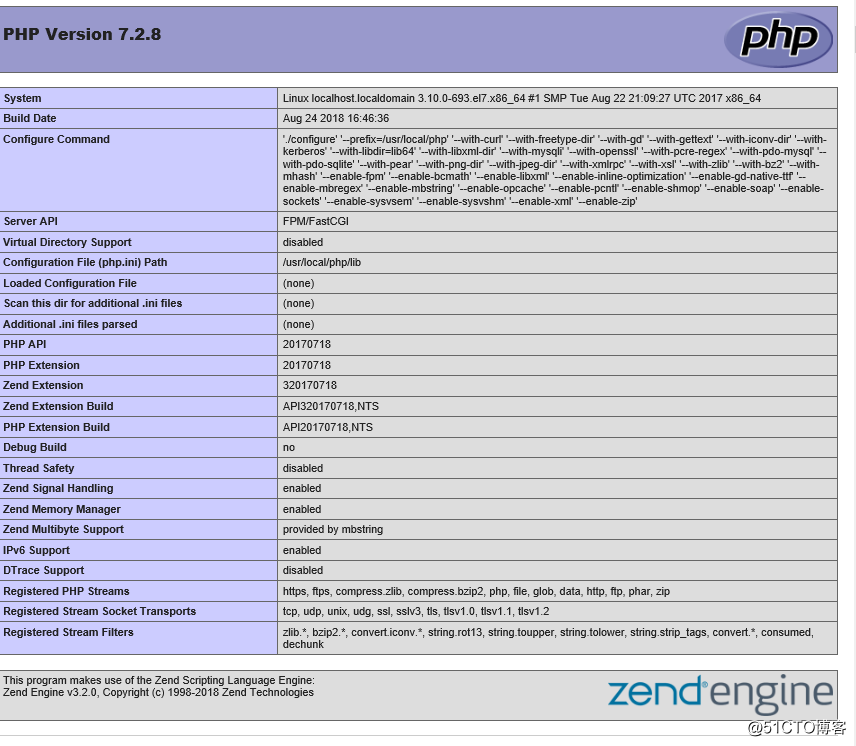
[root@localhost php-7.2.8]# vim /usr/local/nginx/conf/nginx.conf 1. index index.html index.htm; 更改成 index index.html index.htm index.php; 2. location ~* \.php$ { root html; fastcgi_pass 127.0.0.1:9000; fastcgi_index index.php; fastcgi_param SCRIPT_FILENAME $document_root$fastcgi_script_name; include fastcgi_params; } //这里面很多都是默认的,root是配置PHP程序放置的根目录,主要修改的就是fastcgi_param中的/ scripts为$document_root 修改完成这些保存并退出,然后重启nginx:/usr/local/nginx/sbin/nginx -s reload 接下来编辑一个测试的php程序,在nginx下的html目录下创建test.php文件,打印一下php配置: [root@localhost ~]# cd /usr/local/nginx/html [root@localhost html]# touch test.php <?php phpinfo(); ?>然后打开浏览器输入对应的地址进行访问
https://192.168.56.11/test.php